本页仅适用于 Claude Code(Anthropic)。
🔧 需要 Node.js 18+ 版本。请选择你的操作系统查看安装步骤。
用于获得类 Unix 的终端体验,方便执行示例中的 Shell 命令。
或使用 Homebrew 安装:
/bin/bash -c "$(curl -fsSL https://raw.githubusercontent.com/Homebrew/install/HEAD/install.sh)"
brew install nodecurl -fsSL https://deb.nodesource.com/setup_lts.x | sudo -E bash -
sudo apt-get install -y nodejscurl -o- https://raw.githubusercontent.com/nvm-sh/nvm/v0.39.7/install.sh | bash
# 重新打开终端或执行以下命令加载 nvm
export NVM_DIR="$HOME/.nvm" && [ -s "$NVM_DIR/nvm.sh" ] && . "$NVM_DIR/nvm.sh"
# 安装 LTS 版本
nvm install --ltsnpm install -g @anthropic-ai/claude-code 配置目录位于 ~/.claude(Windows:C:\Users\[用户名]\.claude)。如无 settings.json 则下载后直接放入该目录;若已有则可覆盖或编辑。
提示:若未找到 .claude 目录,请先在终端执行 claude 启动一次,目录会自动创建。
下载的模板内容示例:
{
"env": {
"ANTHROPIC_API_KEY": "token",
"ANTHROPIC_BASE_URL": "https://anthropic.newcli.cn"
},
"permissions": {
"allow": [],
"deny": []
},
"apiKeyHelper": "echo 'token'"
}提示:下载时我们会把上方输入框中的 API Key 自动写入文件中的 token 位置,省去手动编辑。
export ANTHROPIC_API_KEY="这里填入你的key"
export ANTHROPIC_BASE_URL="这里填入你的base_url"
claude本页适用于 Gemini AI。
npm install -g @google/gemini-cliWindows 系统:通过图形界面设置系统环境变量
操作路径:设置 → 系统 → 关于 → 高级系统设置 → 环境变量 → 在"系统变量"或"用户变量"中新建:
GOOGLE_GEMINI_BASE_URL = https://gapi.cncli.cnGEMINI_API_KEY = 这里填入你的key(例如:geminiXXXXXXXXX)设置完成后,重新打开命令提示符或 PowerShell 窗口生效。
macOS 系统:写入 Shell 配置文件
Zsh(macOS 默认 Shell):写入 ~/.zshrc 并使之生效:
echo 'export GOOGLE_GEMINI_BASE_URL="https://gapi.cncli.cn"' >> ~/.zshrc
echo 'export GEMINI_API_KEY="这里填入你的key"' >> ~/.zshrc
source ~/.zshrcBash(如使用 bash):写入 ~/.bash_profile:
echo 'export GOOGLE_GEMINI_BASE_URL="https://gapi.cncli.cn"' >> ~/.bash_profile
echo 'export GEMINI_API_KEY="这里填入你的key"' >> ~/.bash_profile
source ~/.bash_profileLinux 系统:写入 Shell 配置文件
按你的 Shell 写入 ~/.bashrc 或 ~/.zshrc(对当前用户永久生效):
echo 'export GOOGLE_GEMINI_BASE_URL="https://gapi.cncli.cn"' >> ~/.bashrc
echo 'export GEMINI_API_KEY="这里填入你的key"' >> ~/.bashrc
source ~/.bashrc系统级配置(所有用户;需管理员权限,注销/重启后生效):
echo 'GOOGLE_GEMINI_BASE_URL="https://gapi.cncli.cn"' | sudo tee -a /etc/environment
echo 'GEMINI_API_KEY="这里填入你的key"' | sudo tee -a /etc/environmentgemini| 消耗 | 描述 | 时间 |
|---|
以下为 GPT 套餐,均可畅用最新 GPT-5 推理能力
以下为 Claude 套餐,均可畅用最新的 Claude 4 Sonnet 与 Claude 4.1 Opus 能力。
以下为 Gemini AI 套餐,均可畅用最新的 Gemini Pro 1.5 能力。
🔧 需要 Node.js 18+ 版本。请选择你的操作系统查看安装步骤。
方式 A:使用 Homebrew(推荐)
/bin/bash -c "$(curl -fsSL https://raw.githubusercontent.com/Homebrew/install/HEAD/install.sh)"
brew install node方式 B:官网下载
方式 A:Debian/Ubuntu(使用 NodeSource)
curl -fsSL https://deb.nodesource.com/setup_lts.x | sudo -E bash -
sudo apt-get install -y nodejs方式 B:使用 nvm(便于多版本管理)
curl -o- https://raw.githubusercontent.com/nvm-sh/nvm/v0.39.7/install.sh | bash
# 重新打开终端或执行以下命令加载 nvm
export NVM_DIR="$HOME/.nvm" && [ -s "$NVM_DIR/nvm.sh" ] && . "$NVM_DIR/nvm.sh"
# 安装 LTS 版本
nvm install --ltsnpm install -g @openai/codex二选一:使用 npm 或 Homebrew 安装
npm install -g @openai/codexbrew install codexnpm install -g @openai/codex方式一(图形界面,推荐新手):设置 → 系统 → 关于 → 高级系统设置 → 环境变量 → 在“系统变量”中新建:
OPENAI_API_KEY = 这里填入你的keyZsh(macOS 默认 Shell):写入 ~/.zshrc 并使之生效:
echo 'export OPENAI_API_KEY="这里填入你的key"' >> ~/.zshrc
source ~/.zshrc
Bash(如使用 bash):写入 ~/.bashrc(或 macOS 可用 ~/.bash_profile):
echo 'export OPENAI_API_KEY="这里填入你的key"' >> ~/.bashrc
source ~/.bashrc
按你的 Shell 写入 ~/.bashrc 或 ~/.zshrc(对当前用户永久生效):
echo 'export OPENAI_API_KEY="这里填入你的key"' >> ~/.bashrc
source ~/.bashrc
系统级(Debian/Ubuntu,所有用户;需管理员权限,注销/重启后生效):
echo 'OPENAI_API_KEY="这里填入你的key"' | sudo tee -a /etc/environment下载 config.toml 并放置到以下目录:
~/.codex/config.tomlC:\Users\你的用户名\.codex\config.toml提示:若未找到 .codex 目录,请先在终端执行 codex 启动一次,目录会自动创建。
$env:OPENAI_API_KEY="这里填入你的key"
$env:OPENAI_BASE_URL="<自动填充>"
codexexport OPENAI_API_KEY="这里填入你的key"
export OPENAI_BASE_URL="<自动填充>"
codexexport OPENAI_API_KEY="这里填入你的key"
export OPENAI_BASE_URL="<自动填充>"
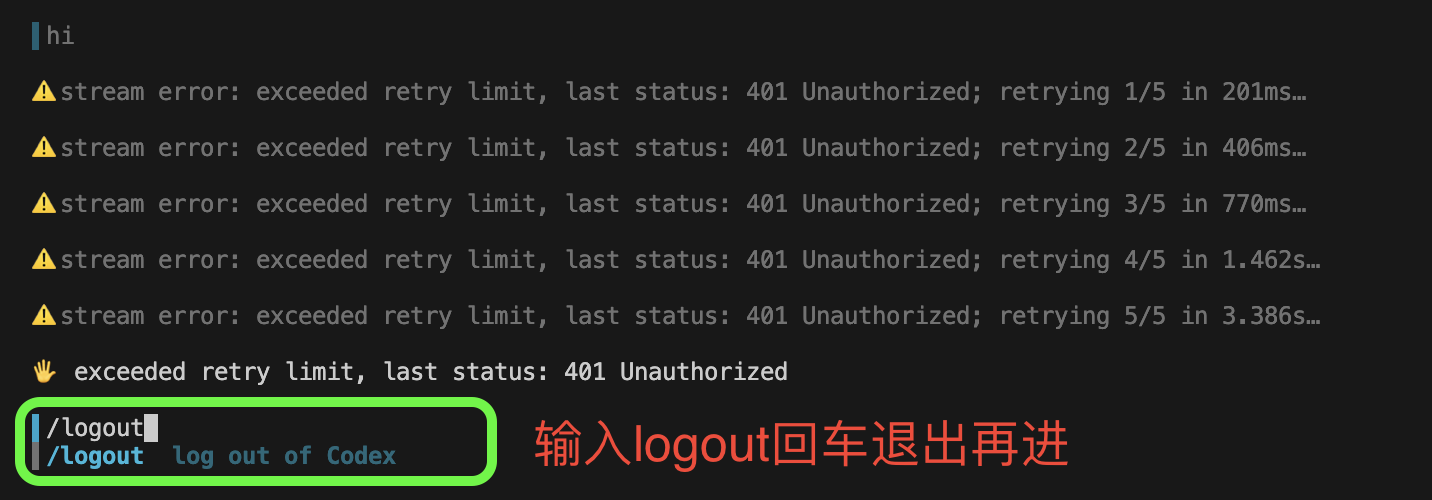
codexQ:stream error: exceeded retry limit, last status: 401 Unauthorized; retrying
A:在 Codex 终端中输入 logout 并回车退出原先账号,然后重新进入即可。
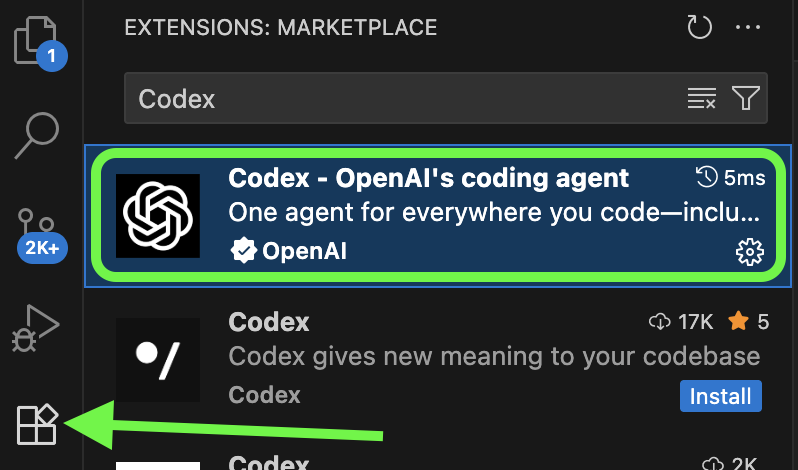
本页适用于 OpenAI Codex(GPT)提供方,展示如何在 VS Code 中安装并使用官方插件“Codex - OpenAI's coding agent”。
打开扩展视图(Ctrl/Cmd+Shift+X),搜索 Codex - OpenAI's coding agent 并点击安装:
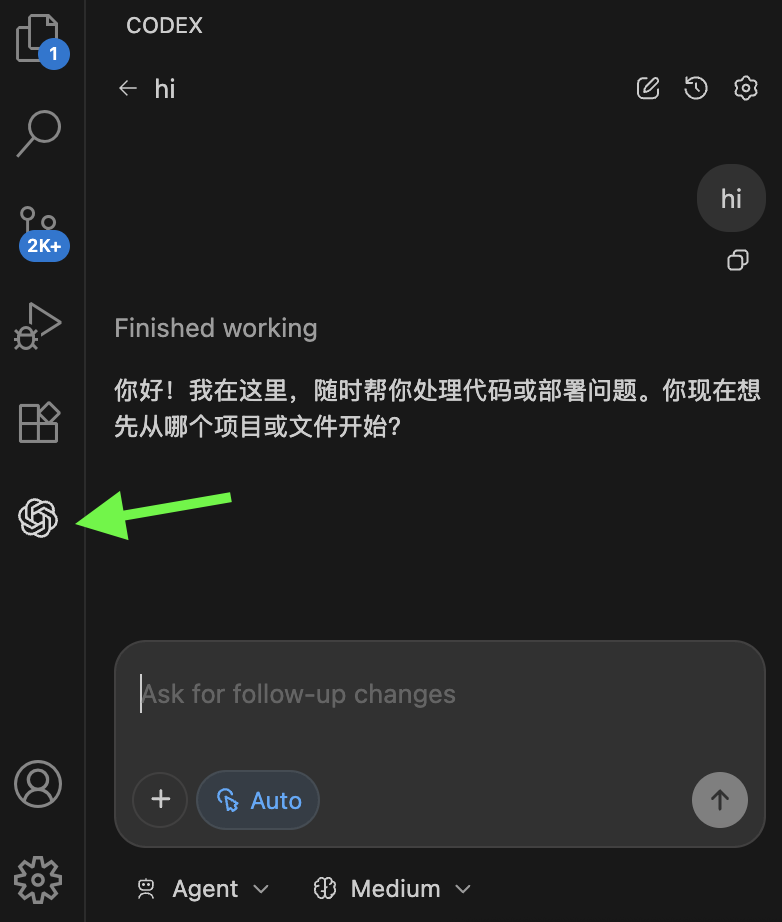
打开 Codex 面板,输入 hi 开始对话: